

オプション
連携コネクタ
kintone・GaroonとMicrosoft 365の主要サービスを
ノーコードでつなげるオプションサービス
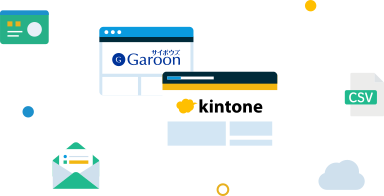
連携コネクタは、サイボウズのクラウドサービス(kintone・Garoon)とMicrosoft 365の主要サービスを
ノーコードで簡単に連携できるオプションサービスです。
予定の自動作成やExcelデータの取り込みなど、kintone・Garoonの活用を広げることができます。
連携コネクタの利用シーン
-
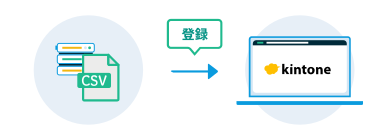
基幹システムのデータを
kintoneに反映基幹システムから出力されたデータなど、OneDriveに保存されたCSVファイルの内容をkintoneアプリに自動で登録できます。
-
kintoneに登録した商談予定を
スケジューラーに連携kintoneに商談予定を登録すると、OutlookやGaroonに予定が自動作成され、Teamsで担当者に通知できます。

-
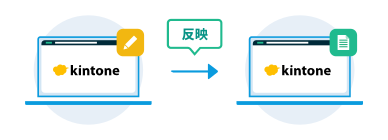
kintoneアプリどうしの連携
kintoneのアプリ間でもデータを連携できます。アプリでのレコード追加・更新をきっかけに、別のアプリへ自動でデータを反映でき、手作業での転記が不要になります。
-
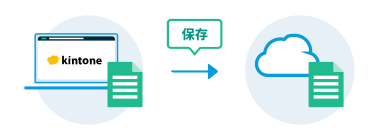
kintoneの添付ファイルを
OneDriveに自動保存稟議書や契約書など、kintoneに登録されたファイルを自動的にOneDriveへ格納。社内外での共有やバックアップがスムーズになります。
連携コネクタの特長

ノーコードで
かんたんに設定できる
画面の操作だけで連携設定が完了します。連携したいアプリを選んで、アクションと条件を指定するだけで簡単に利用できます。

kintone・Garoonとの
親和性が高い
サイボウズが提供するオプションサービスとして、kintone・Garoonのデータ構造に最適化された連携設定が可能です。

API連携で
メンテナンスコストが低い
APIやWebhookを使った連携のため、連携先サービスのUI変更の影響を受けにくく、安定した運用を維持できます。
動作イメージ
1
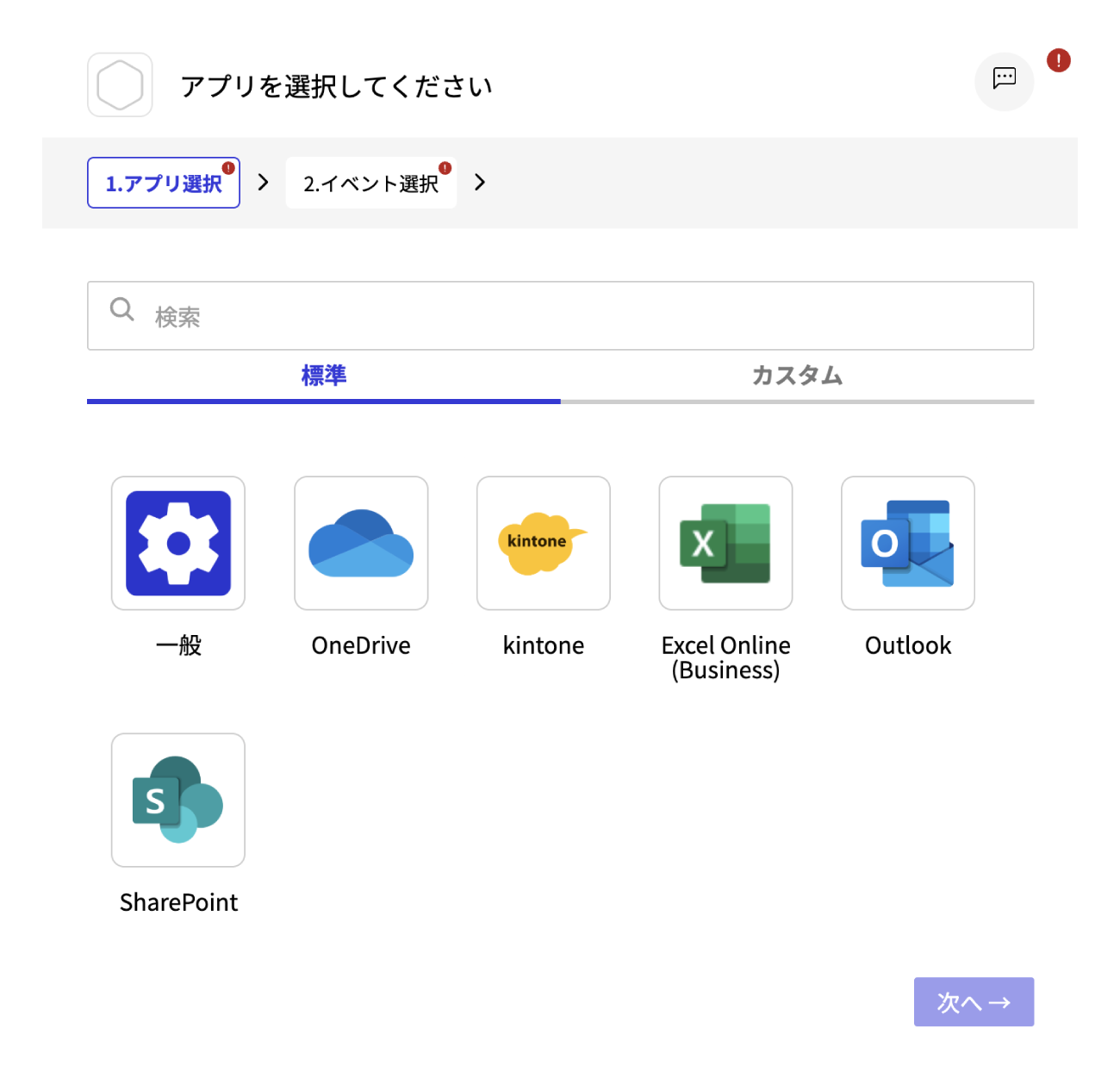
連携するアプリを選択
2
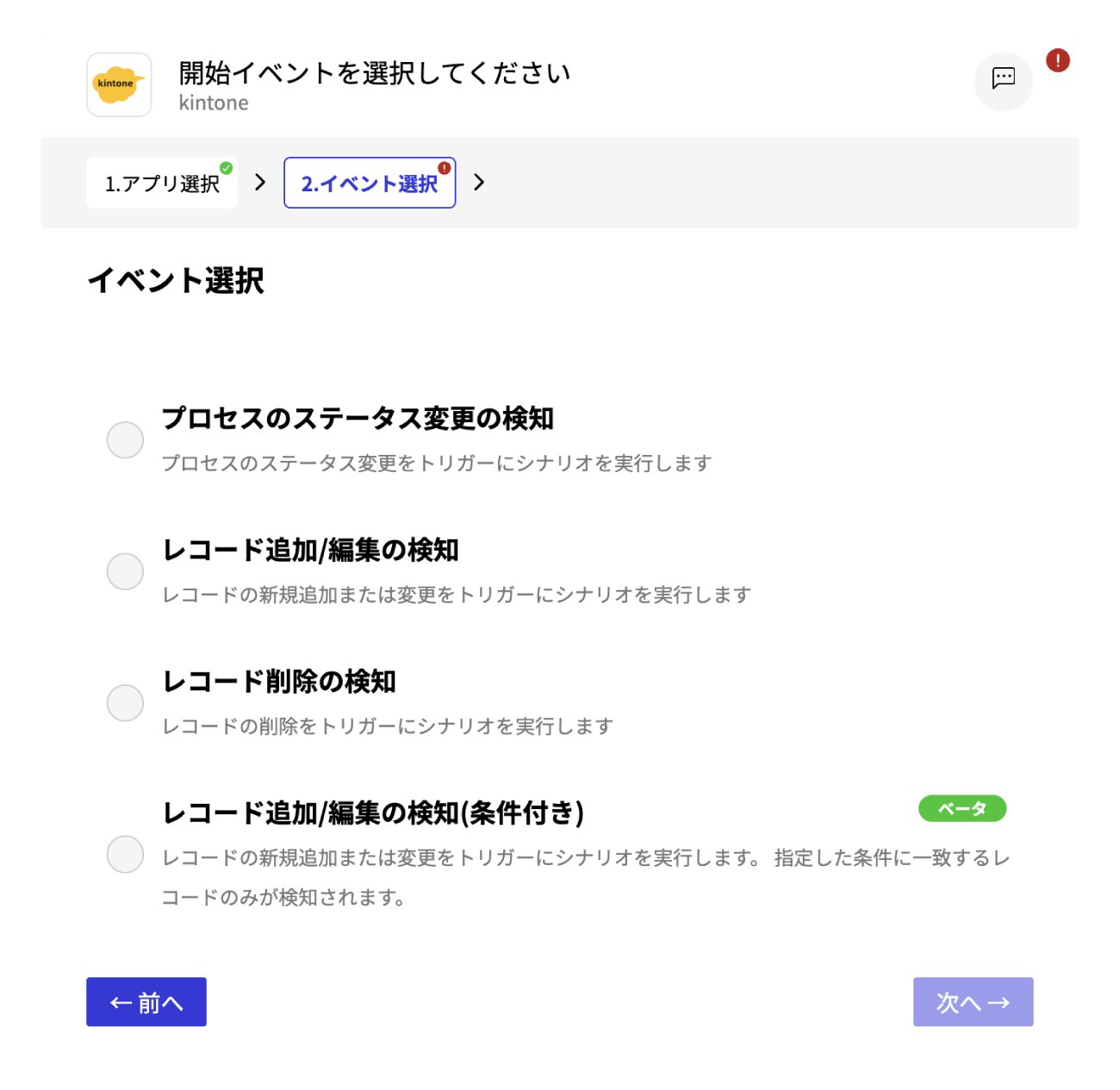
イベント(トリガー)を選択
3
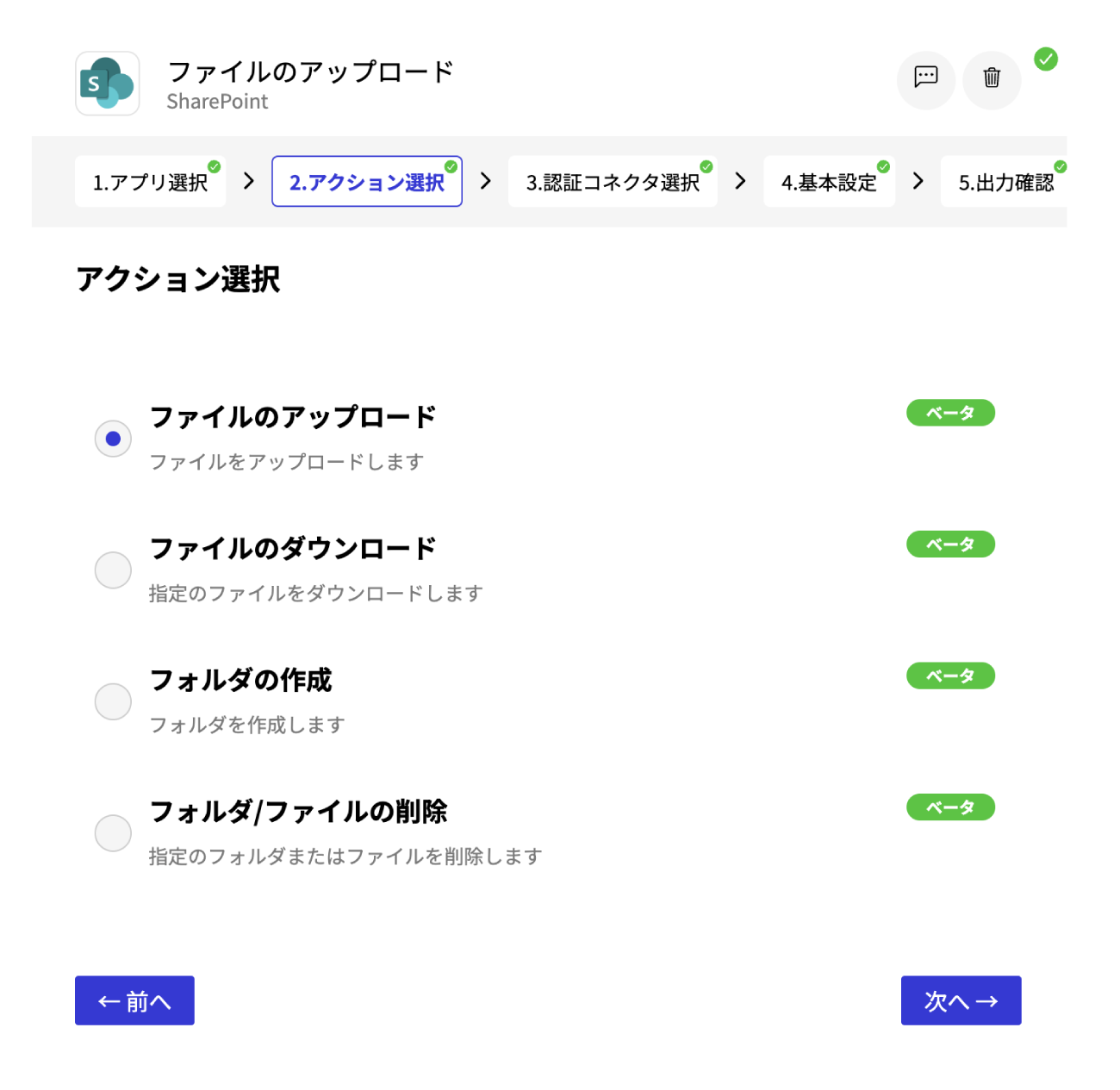
実行するアクションを選択
価格と購入方法
価格(税別)
- ※ kintone(スタンダードコース以上)またはGaroon(クラウド版)の利用があるドメインのみ購入できます。
- ※ 3,000ステップ以上利用したい場合は、10,000ステップ単位で、月間消費ステップ数の上限値を変更できます。
- ※ 有料プラン(月額・年額)は複数本の購入が可能です。1本につき月間10,000ステップが追加されます(例:2本購入で月間20,000ステップ)。
- ※ kintone・Garoonとは別の契約体系(年額・月額)を選択することが可能です。
ステップとは
連携コネクタの各シナリオで設定されている個々の処理の単位です。
シナリオを実行するたびにステップが消費されます。
例えば、以下のシナリオを毎日1回実行した場合、3ステップ×30日で月間90ステップを消費することになります。

購入方法
フリープランは、cybozu.com Store(サイボウズドットコム ストア)からご契約いただけます。
有料プランは、cybozu.com Storeまたはサイボウズ オフィシャルパートナーよりご購入いただけます。
ご利用開始までの流れ
1
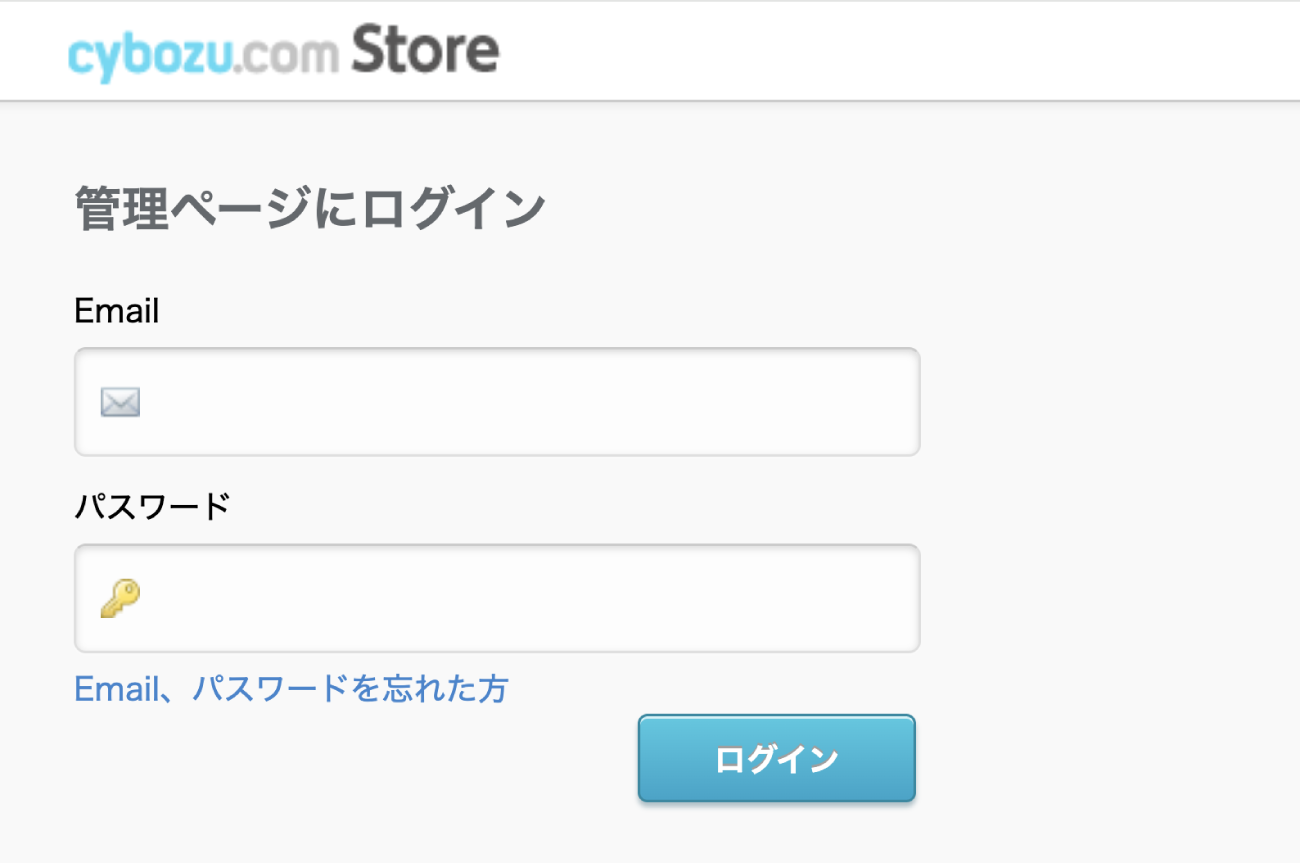
cybozu.com Storeから
プランを申し込み
フリープランなら無料で
すぐにお申し込みできます
2
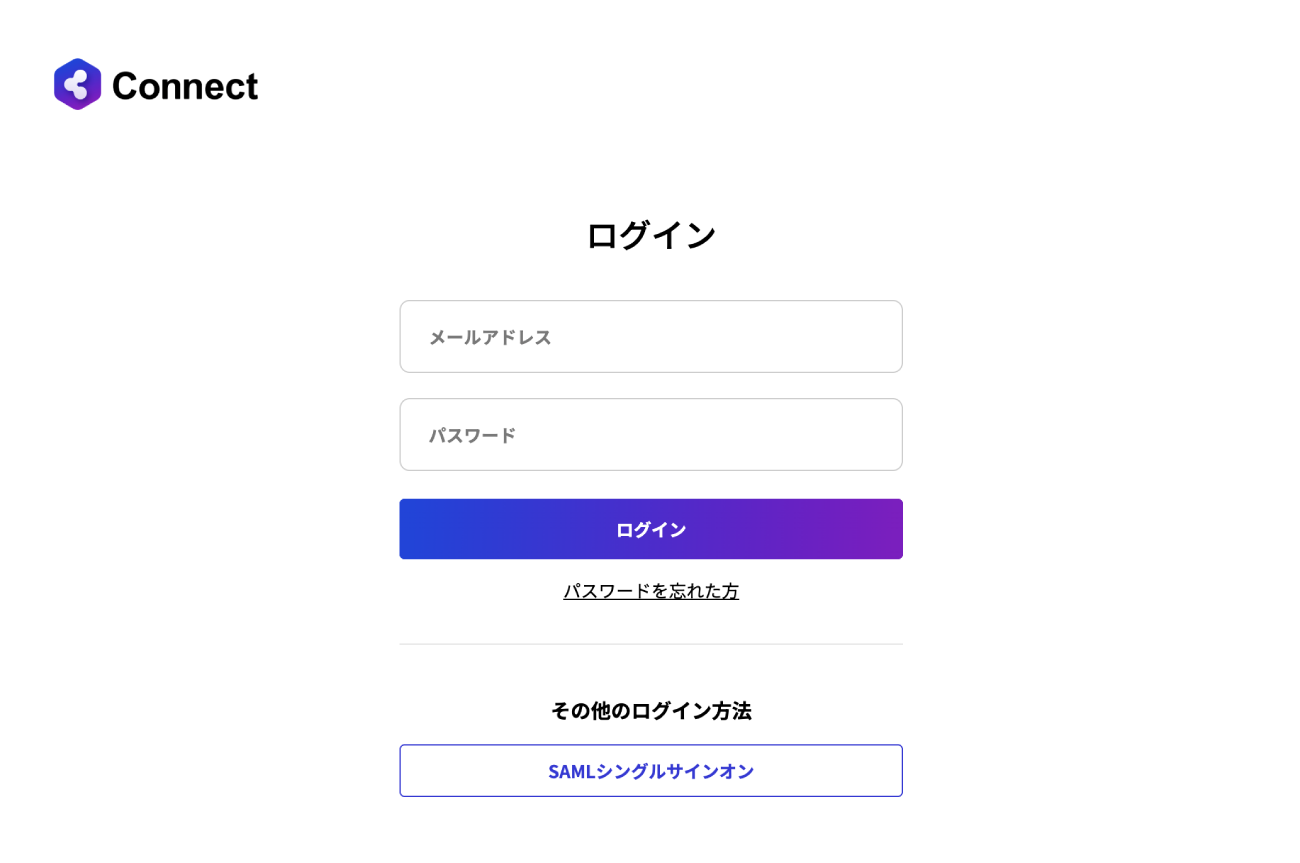
連携コネクタの
管理画面にアクセス
ログイン用ページから
連携コネクタを開きます
3
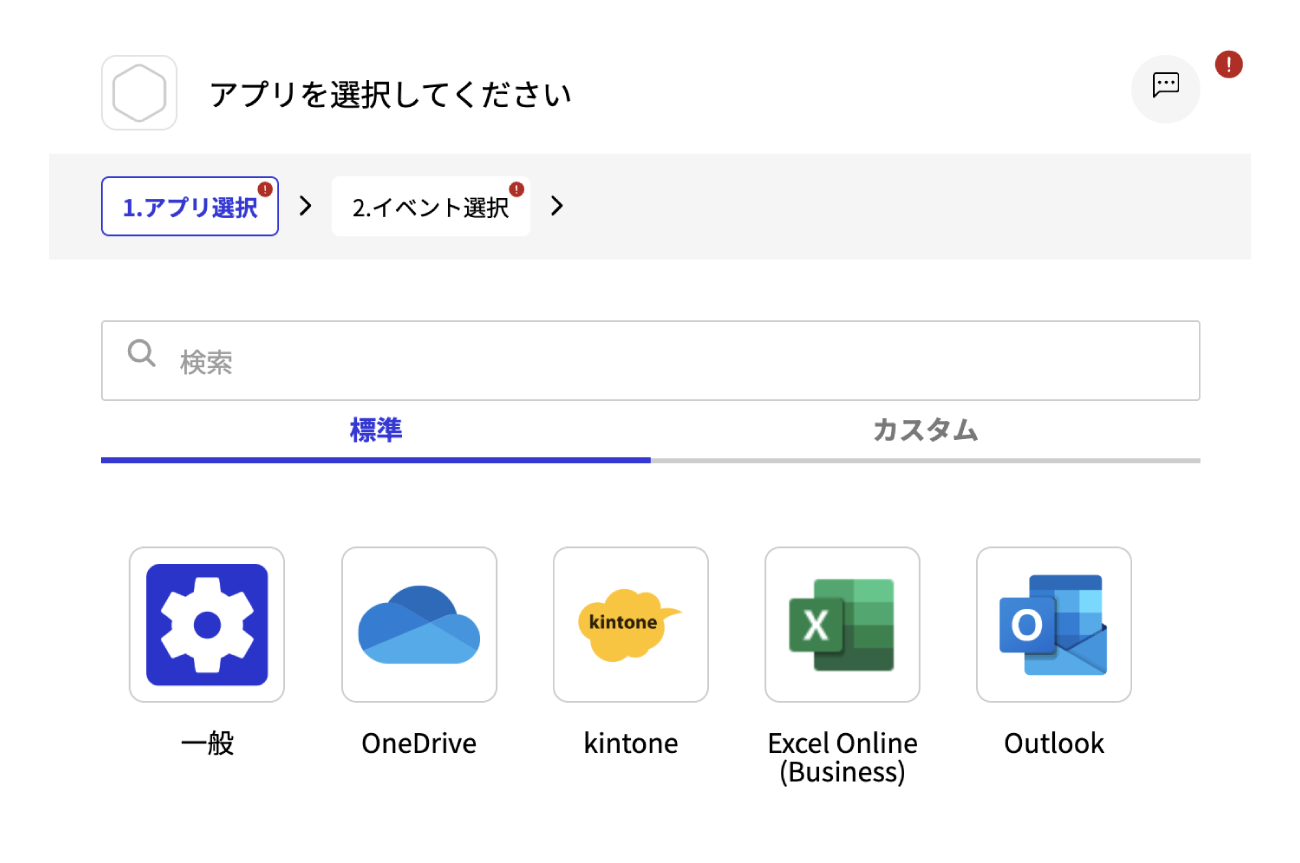
シナリオを作成して
連携を開始
連携したいアプリとアクションを選ぶだけで設定完了です。